
윈도우 스티커 메모는 갑자기 떠오르는 아이디어나 잊지 말아야 할 중요한 정보를 쉽고 빠르게 기록할 수 있는 유용한 도구입니다. 윈도우 10과 11 사용자에게 기본으로 제공되며, 디지털 포스트잇처럼 사용할 수 있어 많은 분들이 애용하고 있습니다. 이 글에서는 윈도우 스티커 메모의 다운로드, 설치, 백업 및 복원 방법, 자주 발생하는 오류 해결, 아이폰 연동, 고정 및 복구, 그리고 유용한 단축키까지 자세히 알아보겠습니다.
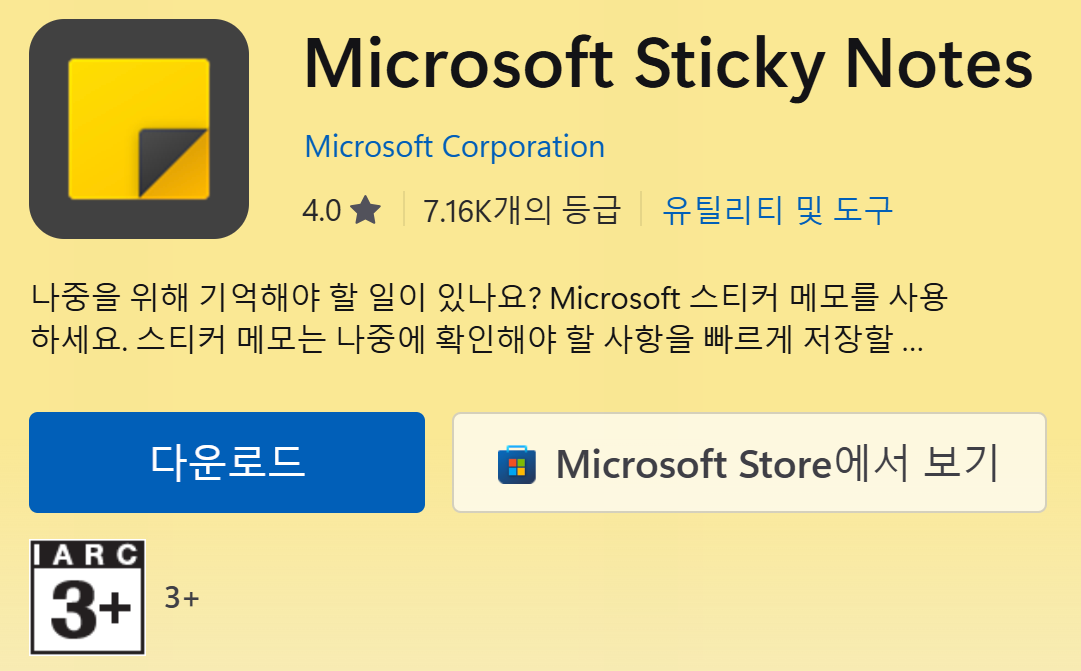
[다운로드] 윈도우 스티커 메모
1. 윈도우 스티커 메모 설치 및 다운로드
윈도우 10 및 11 사용자의 경우 스티커 메모 앱은 대부분 기본으로 설치되어 있습니다. 시작 메뉴에서 “스티커 메모”를 검색하여 실행할 수 있습니다. 만약 앱이 보이지 않거나 실수로 삭제했다면, 마이크로소프트 스토어를 통해 쉽게 다시 다운로드하여 설치할 수 있습니다.
- 마이크로소프트 스토어 이용:
- 작업 표시줄의 검색창에 “Microsoft Store”를 입력하고 실행합니다.
- 스토어 검색창에 “Sticky Notes” 또는 “스티커 메모”를 입력하고 검색합니다.
- 검색 결과에서 “Microsoft Sticky Notes” 앱을 찾아 “설치” 버튼을 클릭합니다.
- 설치가 완료되면 시작 메뉴에서 앱을 실행할 수 있습니다.
2. 스티커 메모 백업 및 복원
스티커 메모는 중요한 정보를 담고 있을 수 있으므로 정기적인 백업은 필수입니다. 윈도우 스티커 메모는 사용자 프로필 폴더 내에 데이터가 저장됩니다.
- 백업 방법:
- 파일 탐색기를 열고 다음 경로로 이동합니다:
C:Users<사용자 이름>AppDataLocalPackagesMicrosoft.MicrosoftStickyNotes_8wekyb3d8bbweLocalState여기서<사용자 이름>은 본인의 윈도우 사용자 이름으로 변경해야 합니다. AppData 폴더가 보이지 않는다면, 파일 탐색기 상단의 ‘보기’ 탭에서 ‘숨김 항목’을 체크하면 됩니다. LocalState폴더 안에 있는plum.sqlite파일을 복사하여 안전한 다른 위치(예: 외장 하드, 클라우드 저장소)에 보관합니다. 이 파일이 스티커 메모의 모든 데이터입니다.
- 파일 탐색기를 열고 다음 경로로 이동합니다:
- 복원 방법:
- 새 컴퓨터나 재설치한 윈도우에 스티커 메모를 실행하여 초기화합니다 (최초 1회 실행 후 종료).
- 위에서 설명한
LocalState경로로 이동합니다. - 현재
LocalState폴더 안에 있는plum.sqlite파일을 삭제하거나 다른 이름으로 변경합니다. - 백업해 두었던
plum.sqlite파일을LocalState폴더에 붙여넣습니다. - 스티커 메모를 다시 실행하면 백업된 내용이 복원됩니다.
3. 스티커 메모 고정 및 복구
스티커 메모를 항상 눈에 띄게 유지하거나 실수로 닫았을 때 복구하는 방법을 알아봅니다.
- 작업 표시줄에 고정: 스티커 메모 앱을 실행한 상태에서 작업 표시줄의 스티커 메모 아이콘을 마우스 오른쪽 버튼으로 클릭한 후 “작업 표시줄에 고정”을 선택합니다. 이렇게 하면 앱을 닫아도 아이콘이 남아있어 쉽게 다시 실행할 수 있습니다.
- 시작 화면에 고정: 시작 메뉴를 열고 앱 목록에서 “스티커 메모”를 찾아 마우스 오른쪽 버튼으로 클릭한 후 “시작 화면에 고정”을 선택합니다.
- 닫힌 메모 복구: 스티커 메모 앱 자체를 닫았더라도, 앱을 다시 실행하면 이전에 열려있던 모든 메모가 자동으로 나타납니다. 만약 특정 메모만 닫았다면, 스티커 메모 앱 내에서 좌측 상단의 “…” 메뉴를 클릭하여 “메모 목록”을 확인하면 닫힌 메모들을 찾아서 다시 열 수 있습니다.
4. 스티커 메모 오류 해결
스티커 메모 사용 중 발생할 수 있는 일반적인 오류와 그 해결 방법을 알아봅니다.
- 스티커 메모가 실행되지 않을 때:
- 앱 초기화: 설정 > 앱 > 앱 및 기능에서 “Microsoft Sticky Notes”를 찾은 후 “고급 옵션”을 클릭합니다. “초기화” 버튼을 클릭하여 앱 데이터를 초기화해봅니다. 이 방법은 저장된 메모를 삭제할 수 있으므로 백업 후 진행하는 것이 좋습니다.
- 앱 재설치: 위에서 설명한 마이크로소프트 스토어에서 앱을 완전히 삭제하고 다시 설치해봅니다.
- 윈도우 업데이트 확인: 윈도우 업데이트를 통해 최신 버전을 유지하는 것이 좋습니다. 오래된 버전에서는 호환성 문제가 발생할 수 있습니다.
- 동기화 문제:
- 스티커 메모는 마이크로소프트 계정으로 로그인하면 메모가 자동으로 동기화됩니다. 동기화 문제가 발생하면 마이크로소프트 계정에서 로그아웃했다가 다시 로그인해봅니다.
- 인터넷 연결 상태를 확인하고, 방화벽이나 보안 소프트웨어가 스티커 메모의 네트워크 접근을 차단하고 있지 않은지 확인합니다.
5. 아이폰에서 스티커 메모 연동
아이폰에서는 마이크로소프트 아웃룩(Outlook) 앱을 통해 윈도우 스티커 메모와 연동하여 사용할 수 있습니다.
- 아이폰에 마이크로소프트 아웃룩 앱을 설치하고 로그인합니다.
- 아웃룩 앱 하단 메뉴에서 “메모” 탭(Post-it 아이콘)을 선택합니다.
- 여기서 윈도우 스티커 메모에 작성된 내용들을 확인하고 수정할 수 있으며, 아이폰에서 새로운 메모를 작성하면 윈도우 스티커 메모와 동기화됩니다.
6. 스티커 메모 단축키
스티커 메모를 더욱 효율적으로 사용할 수 있는 유용한 단축키들입니다.
- Ctrl + N: 새 스티커 메모 생성
- Ctrl + D: 현재 스티커 메모 삭제
- Ctrl + B: 텍스트 굵게
- Ctrl + I: 텍스트 기울이기
- Ctrl + U: 텍스트 밑줄
- Ctrl + T: 텍스트 취소선
- Ctrl + Shift + L: 글머리 기호 목록 생성 (토글)
- Ctrl + E: 현재 스티커 메모 닫기 (메모 목록으로 이동)
- Ctrl + F: 메모 내에서 텍스트 찾기
자주 하는 질문
u003cstrongu003eQ1: 스티커 메모 백업 시 plum.sqlite 파일만 복사하면 되나요?u003c/strongu003e
A1: 네, 스티커 메모의 모든 데이터는 u003ccodeu003eplum.sqliteu003c/codeu003e 파일 하나에 저장됩니다. 이 파일만 안전하게 백업해두면 언제든지 스티커 메모 내용을 복원할 수 있습니다. 다만, 백업 시에는 스티커 메모 앱이 완전히 종료된 상태에서 진행하는 것이 좋습니다.
u003cstrongu003eQ2: 스티커 메모 내용을 워드나 다른 프로그램으로 내보내기 할 수 있나요?u003c/strongu003e
A2: 스티커 메모 자체적으로는 별도의 내보내기 기능을 제공하지 않습니다. 하지만 마이크로소프트 계정으로 로그인되어 있다면, 메모 내용이 아웃룩(Outlook.com)의 ‘메모’ 섹션에 동기화되므로, 아웃룩 웹 버전에서 내용을 복사하여 워드나 다른 문서로 붙여넣는 방식으로 활용할 수 있습니다. 또는 스티커 메모 내용을 직접 복사(Ctrl+C)하여 원하는 프로그램에 붙여넣기(Ctrl+V) 하는 방법도 있습니다.