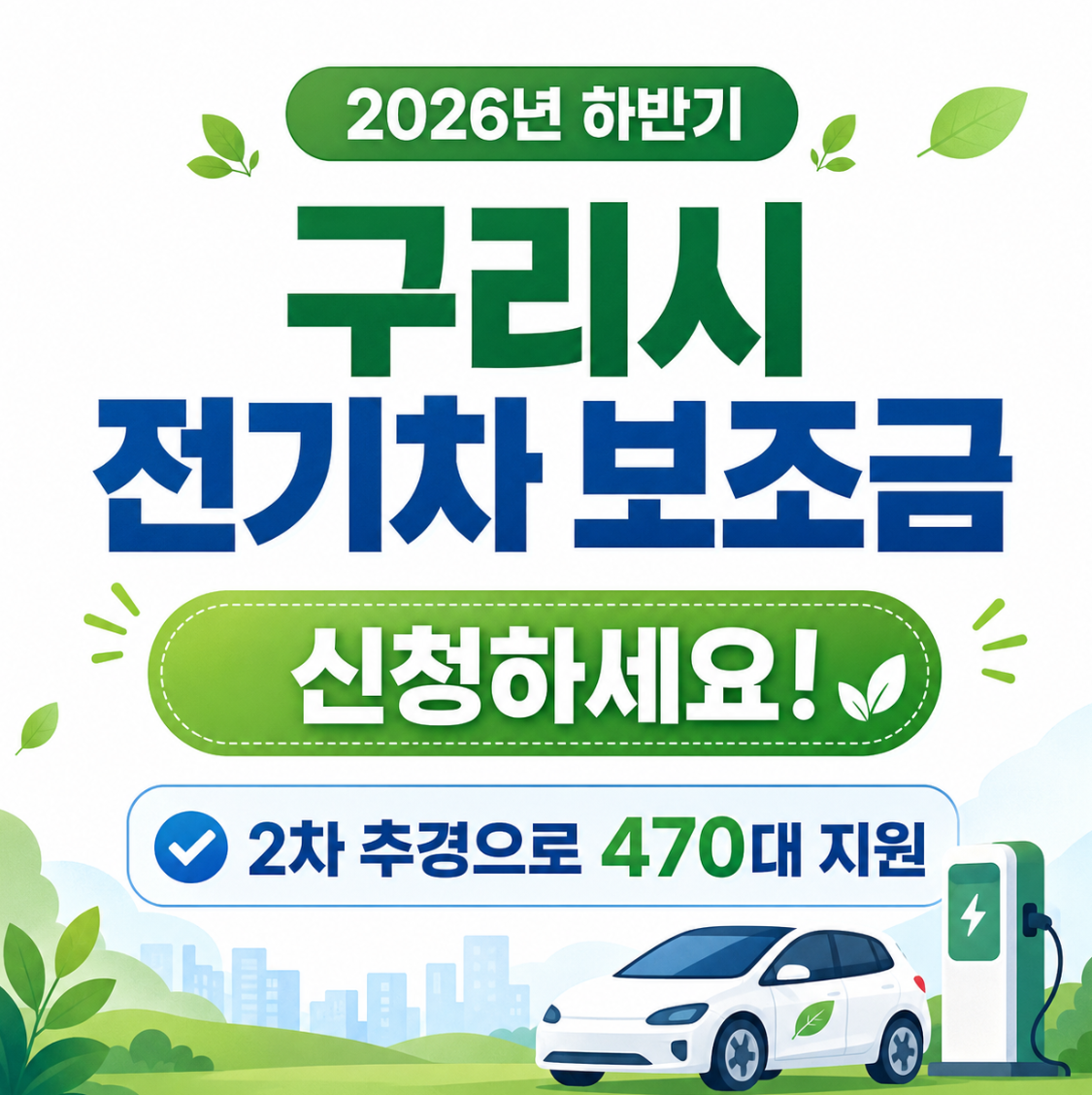
2026년 하반기 구리시 전기차 보조금 추가 지원이 시작됩니다. 이번 2차 추가경정예산을 통해 승용차 420대와 화물차 50대 등 총 470대를 추가 지원하면서 전기차 구매를 계획 중인 시민들에게 좋은 기회가 마련됐습니다.
전기차 보조금은 예산이 소진되면 조기 마감되는 경우가 많기 때문에 신청 시기와 지원 대상, 신청 방법을 미리 확인하는 것이 중요합니다. 이번 글에서는 2026년 하반기 구리시 전기차 보조금 지원 규모부터 신청 대상, 절차, 유의사항까지 한눈에 정리해드립니다.
2026년 하반기 구리시 전기차 보조금 지원 규모
구리시는 2026년 2차 추가경정예산을 편성해 전기차 보급을 확대합니다.
이번 추가 지원 물량은 다음과 같습니다.
| 구분 | 지원 대수 |
|---|---|
| 전기승용차 | 420대 |
| 전기화물차 | 50대 |
| 총계 | 470대 |
지원 대상은 예산 범위 내에서 선정되며, 접수 순서와 차량 출고 일정 등에 따라 보조금 지급 여부가 결정될 수 있습니다.
특히 하반기에는 상반기보다 신청자가 몰리는 경우가 많아 차량 계약과 보조금 신청 일정을 함께 준비하는 것이 좋습니다.
구리시 전기차 보조금 신청 대상 및 지원 조건
구리시 전기차 보조금은 일정 기간 이상 구리시에 주소를 둔 개인과 법인, 사업자 등이 신청할 수 있습니다. 세부 자격은 공고문 기준을 따르며, 구매 차량이 보조금 지원 대상 차종에 포함되어야 합니다.
신청 전 반드시 확인해야 할 사항은 다음과 같습니다.
- 구리시 거주 또는 사업장 소재 여부
- 환경부 보조금 지원 대상 차량인지 확인
- 차량 출고 가능 여부
- 지방비 및 국비 지원 가능 여부
- 예산 소진 여부
예를 들어 차량 계약만 먼저 진행했다고 해서 보조금이 자동으로 지급되는 것은 아닙니다. 반드시 제조사 또는 판매사를 통해 보조금 신청 절차까지 완료해야 합니다.
구리시 전기차 보조금 신청 방법
전기차 보조금은 일반적으로 구매자가 직접 신청하는 방식이 아니라 자동차 제조사 또는 판매 대리점이 보조금 시스템을 통해 신청을 진행합니다.
신청 절차는 다음과 같습니다.
- 전기차 구매 계약 체결
- 판매사가 보조금 신청
- 대상자 선정
- 차량 출고 및 등록
- 보조금 지급
신청 전에 차량 출고 가능 시기를 반드시 확인하는 것이 좋습니다. 예산이 남아 있더라도 출고가 늦어지면 지원 대상에서 제외될 가능성이 있기 때문입니다.
또한 일부 인기 차종은 대기 기간이 길어질 수 있으므로 계약 전 예상 출고일을 확인하는 것이 중요합니다.
신청 전 꼭 확인해야 할 주의사항
전기차 보조금은 선착순 개념이 아니라 예산과 출고 일정이 함께 반영됩니다. 따라서 단순히 빨리 계약하는 것보다 필요한 서류를 정확하게 준비하고 절차를 신속하게 진행하는 것이 중요합니다.
다음 사항도 함께 확인해 보세요.
- 보조금 지원 대상 차량인지 확인
- 차량 출고 일정 확인
- 의무 운행 기간 확인
- 변경된 보조금 금액 확인
- 신청 마감 전 접수 완료
특히 정부와 지방자치단체의 보조금 정책은 연도별로 변경될 수 있으므로 최신 공고문을 반드시 확인한 뒤 신청하는 것이 안전합니다.
마무리
2026년 하반기 구리시 전기차 보조금은 2차 추가경정예산을 통해 승용차 420대, 화물차 50대 등 총 470대를 추가 지원합니다. 전기차 구매를 계획하고 있다면 지원 대상과 신청 절차를 미리 확인하고 차량 계약부터 출고 일정까지 꼼꼼히 준비하는 것이 중요합니다.
보조금은 예산이 모두 소진되면 조기에 종료될 수 있으므로 신청 일정이 공고되면 가능한 한 빠르게 접수하는 것을 권장합니다.
자주 묻는 질문
Q1. 구리시 전기차 보조금은 개인도 신청할 수 있나요?
네. 일정 기간 이상 구리시에 주소를 둔 개인을 비롯해 법인과 사업자도 공고문에서 정한 요건을 충족하면 신청할 수 있습니다.
Q2. 차량 계약만 하면 보조금을 받을 수 있나요?
아닙니다. 차량 계약 이후 판매사를 통해 보조금 신청이 완료되어야 하며, 예산과 출고 일정 등을 충족해야 최종 지원 대상자로 선정됩니다.
