1. 갤럭시 키보드 번역 기능 사용 방법
갤럭시 키보드에 내장된 번역 기능은 채팅이나 메모 작성 시 매우 편리합니다. 외국인 친구와 대화하거나 외국어로 된 문장을 작성해야 할 때, 키보드를 통해 바로 번역하여 입력할 수 있습니다. 먼저 메시지 앱이나 삼성 노트와 같이 텍스트를 입력할 수 있는 앱을 실행합니다. 키보드가 나타나면 상단 툴바에 있는 점 세 개 아이콘을 탭하고, ‘번역’ 아이콘을 선택합니다. 그러면 번역 입력 창이 나타나는데, 여기에 번역할 내용을 입력하고, 번역할 언어를 선택하면 실시간으로 번역된 문장이 화면에 표시됩니다. 번역된 내용을 클릭하면 바로 입력 창에 붙여넣을 수 있어, 별도의 번역 앱을 오가며 복사하고 붙여넣는 번거로움이 사라집니다. 이 기능은 온라인 채팅, 이메일 작성 등 다양한 상황에서 매우 유용하게 활용될 수 있습니다. 또한, 갤럭시 키보드 설정에서 번역 기능을 항상 툴바에 고정하여 더욱 빠르게 접근할 수도 있습니다.
2. 갤럭시 실시간 통역 기능 활용법
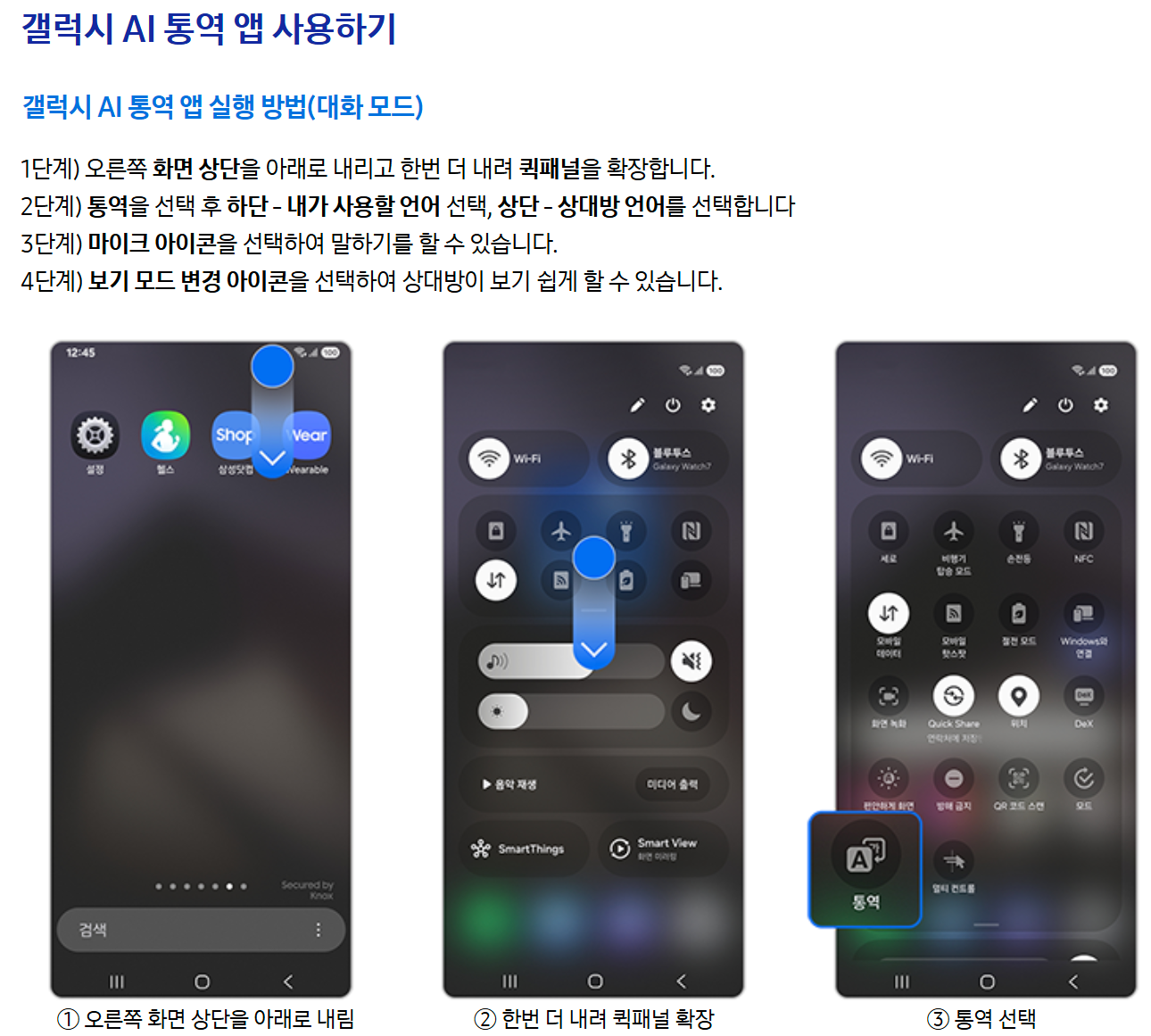
갤럭시의 실시간 통역 기능은 해외 여행 시 현지인과의 대화나 비즈니스 회의에서 빛을 발합니다. 이 기능은 상대방의 말을 실시간으로 번역하여 들려주고, 내 말을 상대방 언어로 통역하여 전달합니다. 이 기능을 사용하려면 전화 앱을 실행하고, ‘통화 설정’에서 ‘실시간 통역’을 활성화합니다. 통화 중 실시간 통역을 사용하고 싶을 때는 전화 화면에 나타나는 통역 아이콘을 누르면 됩니다. 또한, ‘실시간 통역’ 앱을 별도로 실행하여 대면 대화에서도 사용할 수 있습니다. 앱을 실행하면 화면이 두 개로 분할되는데, 한쪽에는 내가 말할 언어를, 다른 한쪽에는 상대방이 말할 언어를 설정합니다. 내가 말하면 상대방 화면에 번역된 텍스트와 음성이 나타나고, 상대방이 말하면 내 화면에 번역된 결과가 나타납니다. 이 기능을 통해 언어의 장벽 없이 자연스러운 소통이 가능해집니다. 공항, 호텔, 식당 등 다양한 환경에서 유용하게 사용될 수 있으며, 특히 갤럭시 S24 시리즈는 인터넷 연결 없이도 이 기능을 지원하여 더욱 편리합니다.
3. 갤럭시 카메라 및 갤러리 사진 번역 기능
갤럭시의 카메라와 갤러리 앱에 탑재된 번역 기능은 간판, 메뉴판, 문서 등 실물 텍스트를 번역할 때 매우 효과적입니다. 먼저 카메라 앱을 열고, 화면 상단에 ‘번역’ 아이콘이 나타나면 이를 선택합니다. 번역할 텍스트에 카메라를 가져다 대면, 화면에 실시간으로 번역된 결과가 오버레이 되어 표시됩니다. 특히 해외 여행 중 식당 메뉴판이나 길거리 간판을 번역해야 할 때 매우 유용합니다. 또한, 이미 찍어둔 사진 속 텍스트를 번역하려면 갤러리 앱을 엽니다. 번역하고 싶은 사진을 선택한 후, 하단에 나타나는 ‘번역’ 아이콘을 탭합니다. 그러면 사진 속 텍스트가 자동으로 인식되어 번역 결과를 보여줍니다. 이 기능은 외국어로 된 책, 서류, 잡지 등을 읽을 때도 유용하며, 텍스트를 복사하여 다른 앱에 붙여넣는 것도 가능합니다. 텍스트 인식률이 매우 뛰어나 복잡한 서류나 손글씨까지도 어느 정도 번역이 가능해 활용도가 높습니다.
자주하는 질문
갤럭시 번역기 기능이 지원하는 언어는 무엇인가요?
갤럭시 번역기는 한국어, 영어, 일본어, 중국어, 스페인어, 프랑스어 등 주요 언어를 포함하여 다양한 언어를 지원합니다. 지원하는 언어의 종류는 지속적으로 업데이트되고 있으며, 설정 메뉴에서 필요한 언어 팩을 추가로 다운로드하거나 확인할 수 있습니다.
갤럭시 번역기는 인터넷 연결 없이도 사용할 수 있나요?
네, 갤럭시 S24 시리즈 이후 모델에 탑재된 ‘온디바이스 AI’ 번역 기능은 인터넷 연결 없이도 실시간 통역 및 텍스트 번역을 지원합니다. 이전 모델의 경우, 일부 번역 기능(예: 구글 번역 연동)은 인터넷 연결이 필요할 수 있습니다. 오프라인 사용을 위해서는 필요한 언어 팩을 미리 다운로드 받아야 합니다.
