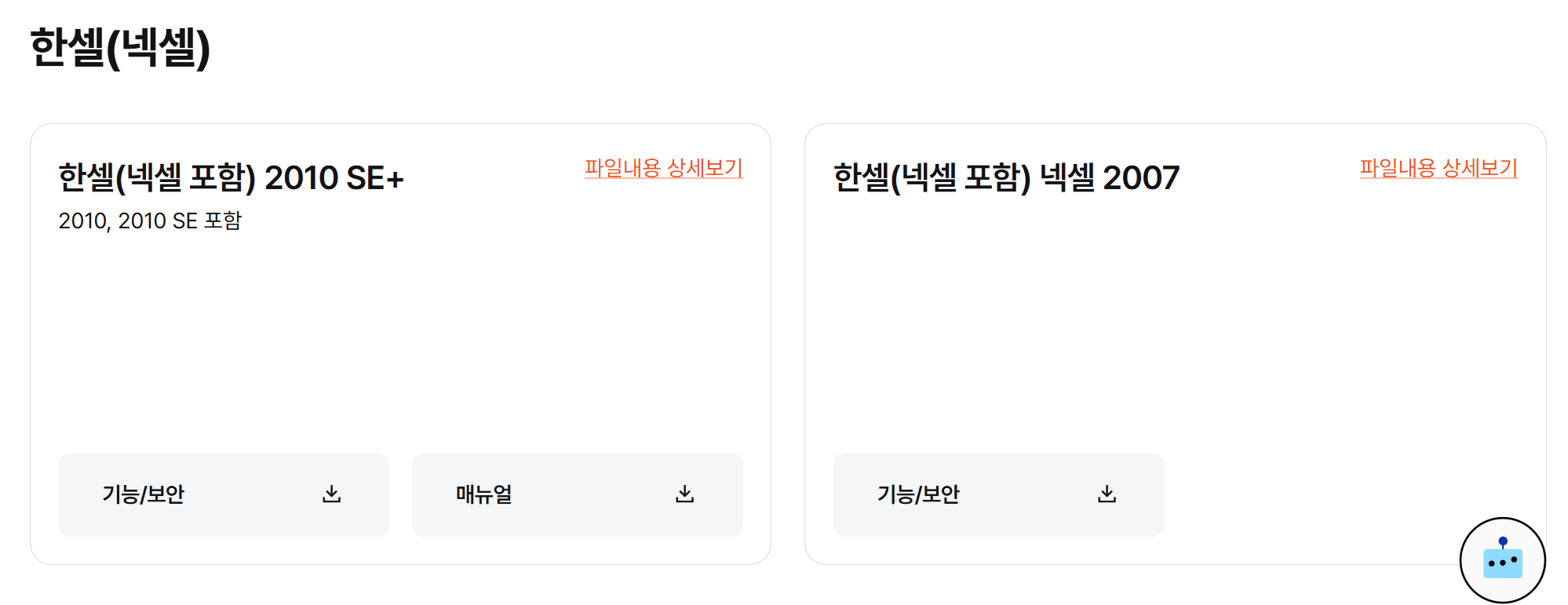
1. 한셀 2010 SE+/2007 다운로드 및 넥셀 포함 설치 경로 확인
한셀 2010 SE+와 한셀 2007은 현재 공식적인 경로를 통한 단독 다운로드 및 판매가 중단된 상태입니다. 대부분의 경우 해당 버전은 한컴오피스 패키지 설치 시 함께 제공되었으며, 한셀의 옛 이름인 넥셀로 불리기도 했습니다. 따라서 해당 버전을 사용하려면 당시 구매했던 한컴오피스 CD 또는 파일을 이용하거나, 한컴오피스 구 버전 제품에 포함된 설치 파일에서 한셀을 선택하여 설치해야 합니다. 중요한 것은 정품 라이선스를 보유하고 있는지를 확인하는 것입니다. 설치 시 넥셀 또는 한셀이 패키지 안에 정상적으로 포함되어 있는지 확인하고 진행해야 합니다.
2. 한셀 파일을 엑셀 파일로 변환 시 발생하는 주요 차이점 분석
한셀(넥셀)로 작업한 파일을 Microsoft Excel 형식으로 저장할 때 데이터나 서식의 호환성 문제로 인해 몇 가지 차이점이 발생할 수 있습니다. 가장 흔한 차이는 한셀에서만 제공하는 고유 함수나 특수 서식이 Excel에서는 지원되지 않아 깨지거나 다르게 표시되는 경우입니다. 예를 들어, 한셀의 일부 차트 종류나 특수한 셀 배경색 설정 등은 변환 과정에서 손실되거나 기본값으로 변경될 수 있습니다. 안정적인 변환을 위해서는 복잡한 수식이나 매크로 대신 기본적인 데이터와 서식 위주로 작업한 후, 다른 이름으로 저장 기능을 통해 확장자를 xlsx 또는 xls로 지정하여 저장하는 것이 좋습니다.
3. 한세라 활용하여 대용량 데이터 셀 나누기 실행 방법
한세라는 한셀 프로그램 자체의 공식 명칭이 아닌 경우가 많으나, 한셀을 사용하는 사용자들 사이에서 친근하게 불리는 이름으로 통용되곤 합니다. 한셀에서 방대한 데이터를 효율적으로 관리하기 위해 셀 나누기 기능은 매우 유용합니다. 한셀에는 엑셀과 유사하게 텍스트 나누기 기능이 제공됩니다. 이 기능은 하나의 셀에 입력된 데이터를 특정 구분 기호(쉼표, 공백, 탭 등)를 기준으로 여러 열의 셀로 분리할 때 사용합니다. 데이터를 선택한 후 메뉴에서 데이터 탭의 텍스트를 열로 기능을 찾아 실행하면 마법사 형태로 원하는 구분 기호를 지정하여 쉽게 셀 나누기 작업을 완료할 수 있습니다.
4. 셀 내에서 원하는 위치로 줄 바꿈(강제 개행) 처리하는 팁
한 셀 안에 여러 줄의 텍스트를 입력해야 할 때 줄 바꿈 기능이 필요합니다. 한셀(넥셀 포함)에서 셀 내 강제 줄 바꿈을 실행하는 방법은 Microsoft Excel과 동일합니다. 데이터를 입력하는 도중 원하는 위치에서 Alt + Enter 키를 동시에 누르면 됩니다. 이 단축키를 사용하면 텍스트가 다음 줄로 넘어가면서 한 셀 안에 여러 줄의 내용을 포함할 수 있습니다. 만약 텍스트의 길이가 셀 너비를 초과하여 자동으로 줄이 바뀌도록 하려면, 셀을 선택한 후 셀 서식의 맞춤 탭에서 자동 줄 바꿈 옵션을 활성화하면 됩니다.
5. 세리세림 기능 활용으로 데이터 시각화 및 서식 적용
세리세림이라는 용어는 한셀 프로그램 자체의 공식 기능 명칭은 아닙니다. 그러나 사용자들이 데이터를 아름답고 보기 쉽게 세리(정돈하고) 세림 (서식을 입힌다)는 의미로 통용되거나, 특정 서식 지정 기능을 지칭할 때 사용되기도 합니다. 한셀에서 데이터의 가독성을 높이고 시각화하는 방법에는 조건부 서식, 사용자 지정 서식, 그리고 스타일 지정 기능이 있습니다. 특히 조건부 서식을 활용하면 특정 기준을 만족하는 셀에 자동으로 색상, 글꼴, 아이콘 등을 적용하여 중요한 데이터를 한눈에 파악하기 쉽게 만들 수 있습니다. 이를 통해 사용자가 원하는 방식으로 세리세림 효과를 낼 수 있습니다.
자주하는 질문 (FAQ)
Q1: 한셀 2010 SE+ 파일을 엑셀로 변환했는데 수식이 오류가 나요. 해결 방법은 무엇인가요?
A1: 한셀과 엑셀 간의 함수 호환성 문제일 가능성이 높습니다. 특히 한셀에서만 지원되는 고유 함수를 사용했을 경우 엑셀에서는 #NAME? 또는 #VALUE! 오류가 발생합니다. 해결을 위해서는 오류가 발생한 수식을 엑셀에서 호환되는 함수로 직접 수정하거나, 변환 전에 수식 대신 값으로 붙여넣기 하여 데이터만 옮기는 방법을 고려해야 합니다.
Q2: 한셀(넥셀)에서 셀 나누기를 실행했는데 데이터가 모두 깨졌습니다. 무엇이 문제인가요?
A2: 셀 나누기 기능인 텍스트를 열로를 실행할 때 구분 기호를 잘못 지정했을 가능성이 큽니다. 예를 들어, 데이터에 쉼표가 없는데 쉼표를 구분 기호로 선택하면 데이터가 올바르게 분리되지 않습니다. 원본 데이터를 확인하여 실제 데이터가 어떤 기호(공백, 쉼표, 탭 등)로 구분되어 있는지 정확히 파악한 후 해당 구분 기호를 마법사에서 지정해야 합니다.
