[다운로드] 큐빗토렌트(qBittorrent)
1. qBittorrent 다운로드 및 설치
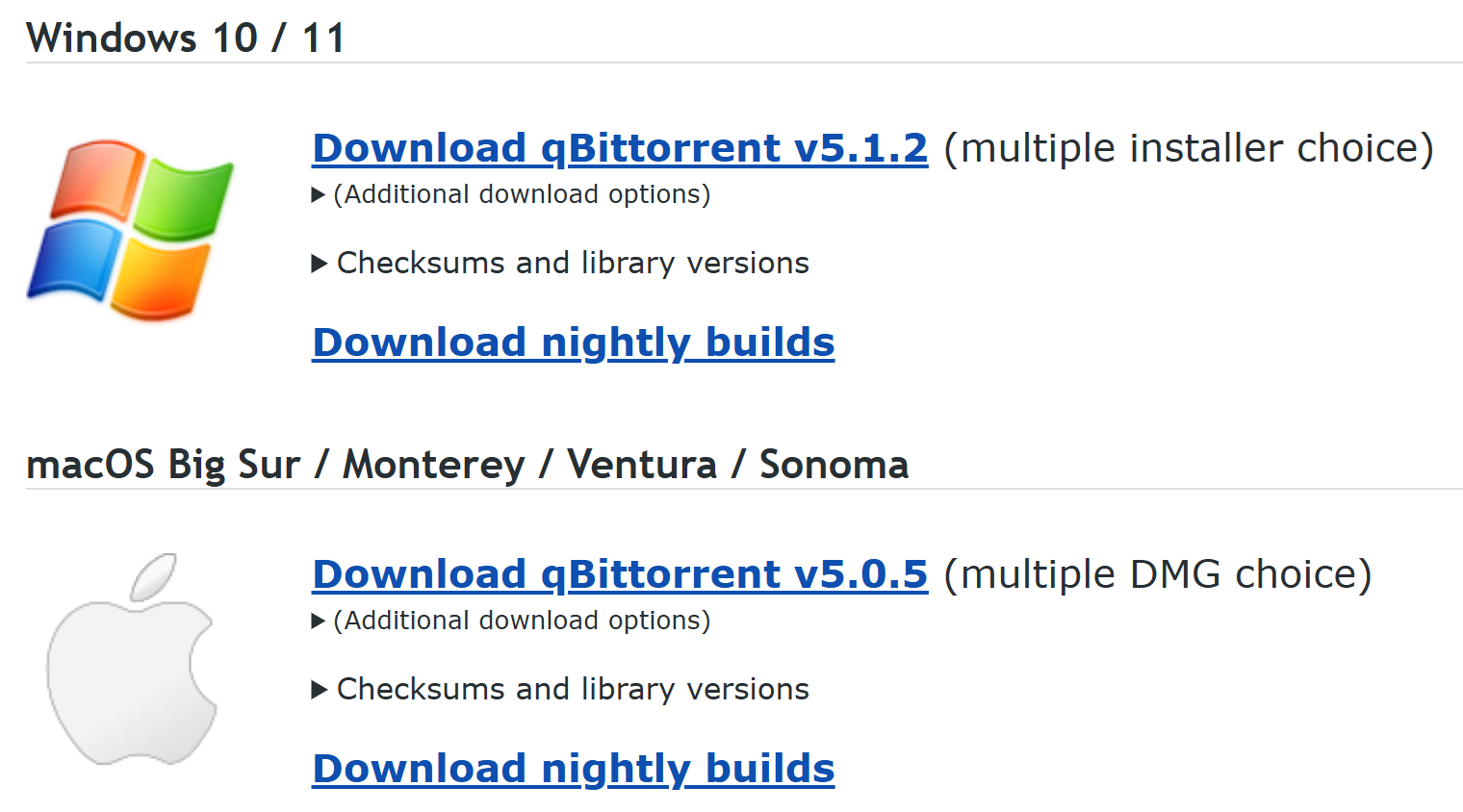
qBittorrent를 사용하기 위한 첫 번째 단계는 공식 웹사이트에서 프로그램을 다운로드하여 설치하는 것입니다. 최신 버전은 항상 공식 웹사이트에서 제공되며, 운영체제(Windows, macOS, Linux)에 맞는 버전을 선택하여 다운로드할 수 있습니다.
- 공식 웹사이트 접속: 웹 브라우저를 열고 “qBittorrent 공식 웹사이트”를 검색하거나, 직접 접속합니다.
- 다운로드 페이지 이동: 웹사이트 내의 “Download” 또는 “다운로드” 섹션으로 이동합니다.
- 운영체제 선택: 자신의 컴퓨터 운영체제에 맞는 설치 파일을 선택하여 다운로드합니다. (예: Windows 64-bit installer)
- 설치 진행: 다운로드된 설치 파일을 실행하고, 화면의 지시에 따라 설치를 진행합니다. 설치 과정 중 특별히 변경할 설정은 없으므로 “다음” 또는 “Next”를 눌러 진행하면 됩니다.
2. qBittorrent 초기 설정 및 한글판 적용
설치가 완료되었다면 qBittorrent를 실행하여 기본적인 설정을 시작합니다. qBittorrent는 기본적으로 여러 언어를 지원하며, 한글판으로 쉽게 변경할 수 있습니다.
- 언어 설정: qBittorrent를 실행한 후, 상단 메뉴에서 “Tools” (도구) > “Options” (옵션)을 클릭합니다.
- UI 설정: “Behavior” (동작) 탭으로 이동하여 “Language” (언어) 드롭다운 메뉴에서 “Korean (한국어)”를 선택합니다.
- 재시작: 언어 변경 후에는 qBittorrent를 재시작해야 변경된 언어가 적용됩니다. 프로그램을 종료하고 다시 실행합니다.
3. qBittorrent 성능 최적화
qBittorrent의 성능을 최적화하여 토렌트 다운로드 및 업로드 속도를 향상시킬 수 있습니다. 이는 주로 연결, 속도, 그리고 대역폭 관리에 관한 설정입니다.
- 연결 설정: “Options” (옵션)에서 “Connection” (연결) 탭으로 이동합니다.
- 포트 포워딩: “Port used for incoming connections” (수신 연결에 사용되는 포트) 값을 확인하고, 라우터에서 해당 포트를 포워딩해주는 것이 좋습니다. 이는 토렌트 연결성을 향상시켜 다운로드 속도를 높이는 데 기여합니다. UPnP/NAT-PMP를 활성화하는 것도 좋은 방법입니다.
- 최대 연결 수: “Global maximum of connections” (최대 전체 연결 수)와 “Maximum number of connections per torrent” (토렌트당 최대 연결 수)를 적절히 설정합니다. 너무 높으면 시스템 자원을 과도하게 사용하고, 너무 낮으면 연결성이 떨어질 수 있습니다. 일반적으로 각각 200~500, 50~100 사이가 적절합니다.
- 속도 설정: “Options” (옵션)에서 “Speed” (속도) 탭으로 이동합니다.
- 전역 다운로드/업로드 제한: “Global download rate limit” (전역 다운로드 속도 제한)과 “Global upload rate limit” (전역 업로드 속도 제한)을 설정합니다. 자신의 인터넷 회선 속도에 맞춰 적절한 제한을 설정하여 다른 인터넷 사용에 지장이 없도록 합니다. 보통 자신의 최대 업로드 속도의 80% 정도를 설정하는 것이 좋습니다.
- 대체 속도 제한: 특정 시간에만 적용되는 대체 속도 제한을 설정하여 유연하게 대역폭을 관리할 수 있습니다.
- 큐잉 설정: “Options” (옵션)에서 “Queueing” (큐잉) 탭으로 이동합니다.
- 최대 활성 다운로드/업로드: 동시에 활성화될 수 있는 다운로드 및 업로드 토렌트 수를 설정합니다. 이는 시스템 부하를 줄이고 효율적인 관리를 돕습니다.
4. qBittorrent 업로드 차단 방법
qBittorrent는 P2P 프로그램이므로 기본적으로 다운로드와 동시에 업로드도 이루어집니다. 하지만 특정 상황에서 업로드를 제한하거나 차단하고 싶을 수 있습니다.
- 전역 업로드 제한: “Options” (옵션) > “Speed” (속도) 탭에서 “Global upload rate limit” (전역 업로드 속도 제한)을 “0 KiB/s”로 설정하면 모든 토렌트의 업로드를 완전히 차단할 수 있습니다.
- 개별 토렌트 업로드 제한: 특정 토렌트의 업로드만 차단하고 싶다면, 해당 토렌트를 우클릭한 후 “Set upload limit” (업로드 제한 설정)을 선택하여 “0 KiB/s”로 설정합니다.
- 시딩 비활성화: 다운로드가 완료된 후 자동으로 시딩(업로드)을 멈추게 하려면 “Options” (옵션) > “Bittorrent” (비트토렌트) 탭에서 “Share ratio limiting” (공유 비율 제한) 또는 “Seed time limiting” (시드 시간 제한)을 설정할 수 있습니다. 예를 들어, 공유 비율을 0으로 설정하면 다운로드가 완료되는 즉시 시딩을 멈춥니다.
5. qBittorrent 구버전 사용
때로는 최신 버전보다 특정 구버전이 더 안정적이거나, 특정 기능 때문에 구버전을 선호하는 사용자들이 있습니다. qBittorrent 구버전은 공식 웹사이트의 아카이브 섹션이나 신뢰할 수 있는 소프트웨어 아카이브 사이트에서 찾을 수 있습니다.
- 아카이브 페이지 확인: qBittorrent 공식 웹사이트의 “Download” 페이지에서 이전 버전을 찾을 수 있는 링크가 있는지 확인합니다.
- 신뢰할 수 있는 아카이브 사이트 이용: “qBittorrent old versions”와 같은 키워드로 검색하여 SourceForge나 FossHub와 같은 신뢰할 수 있는 소프트웨어 아카이브 사이트를 통해 원하는 구버전을 다운로드합니다.
- 설치 및 사용: 다운로드한 구버전 설치 파일을 실행하여 설치를 진행하고 사용합니다. 최신 버전과 마찬가지로 설치 및 설정 과정은 유사합니다.
자주하는 질문 (FAQ)
u003cstrongu003eQ1: qBittorrent 사용 시 VPN을 사용해야 하나요?u003c/strongu003e
A1: qBittorrent와 같은 토렌트 프로그램은 P2P(Peer-to-Peer) 방식으로 작동하기 때문에, 자신의 IP 주소가 다른 사용자들에게 노출될 수 있습니다. 저작권 보호 문제가 있는 자료를 다운로드하거나 업로드할 경우 법적인 문제가 발생할 수 있으므로, 익명성 유지를 위해 VPN 사용을 강력히 권장합니다.
u003cstrongu003eQ2: qBittorrent에서 다운로드 속도가 너무 느립니다. 어떻게 해결할 수 있나요?u003c/strongu003e
A2: 다운로드 속도가 느린 경우 다음과 같은 해결책을 시도해 볼 수 있습니다.u003cbru003eu003cstrongu003e업로드 제한 확인u003c/strongu003e: 자신의 업로드 속도 제한이 너무 낮게 설정되어 있지 않은지 확인합니다. 업로드와 다운로드는 상호작용하는 경향이 있습니다.u003cbru003eu003cstrongu003e포트 포워딩 확인u003c/strongu003e: 라우터에서 qBittorrent가 사용하는 포트를 올바르게 포워딩했는지 확인합니다.u003cbru003eu003cstrongu003e피어/시더 수 확인u003c/strongu003e: 토렌트에 충분한 피어(Peers)와 시더(Seeders)가 있는지 확인합니다. 시더 수가 적으면 속도가 느려질 수밖에 없습니다.u003cbru003eu003cstrongu003e방화벽 설정 확인u003c/strongu003e: 윈도우 방화벽이나 기타 보안 프로그램이 qBittorrent의 네트워크 연결을 차단하고 있지 않은지 확인합니다.u003cbru003eu003cstrongu003e글로벌 연결 제한 설정u003c/strongu003e: u0022Optionsu0022 (옵션) u003e u0022Connectionu0022 (연결)에서 u0022Global maximum of connectionsu0022 (최대 전체 연결 수)를 너무 낮게 설정하지 않았는지 확인합니다.
