1. 워드 PDF 변환이 필요한 이유
워드 문서를 그대로 공유하면 상대방의 PC 환경에 따라 글씨체나 서식이 달라져 문서가 의도와 다르게 보일 수 있습니다. 하지만 PDF로 변환하면 어떤 기기나 운영체제에서도 동일한 화면으로 확인할 수 있어 안정적입니다. 또한, 파일 용량이 줄어들어 이메일 전송이나 업로드에도 용이합니다. 업무 효율성과 보안성을 동시에 확보할 수 있다는 점에서 PDF 변환은 필수 과정이라 할 수 있습니다.
2. 무료 워드 PDF 변환 사이트 추천
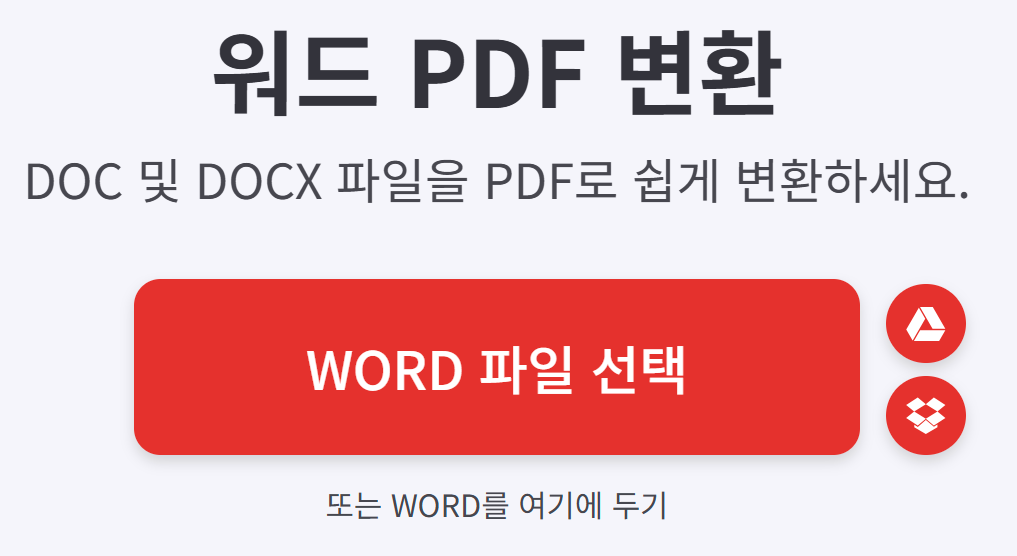
온라인에서 손쉽게 이용할 수 있는 무료 변환 사이트가 다양합니다. 대표적으로 Smallpdf, ILovePDF, PDF24 Tools 등이 있으며, 설치 없이 브라우저만 있으면 바로 변환이 가능합니다. 파일을 업로드하면 즉시 PDF로 변환해주고, 다운로드만 하면 되니 간편합니다. 다만, 보안이 중요한 문서라면 온라인보다는 오프라인 프로그램을 사용하는 것이 안전합니다.
3. 무료 변환 프로그램 추천
사이트보다 보안성이 필요한 경우에는 무료 변환 프로그램을 사용하는 것이 좋습니다. 대표적으로 Adobe Acrobat Reader(무료 버전 일부 기능), PDFCreator, LibreOffice 등이 있습니다. 이 프로그램들은 PC에 설치 후 변환하므로 인터넷 연결이 필요 없고, 대량의 문서 변환에도 유용합니다. 특히 LibreOffice는 워드와 호환성이 높아 글씨체 깨짐 현상이 거의 발생하지 않는 장점이 있습니다.
4. 변환 과정에서 발생하는 오류와 해결 방법
워드 파일을 PDF로 변환하다 보면 텍스트 깨짐, 글씨체 변경, 여백이 달라지는 문제를 겪을 수 있습니다.
- 글씨체 깨짐: 변환 전 워드 문서에서 글꼴을 ‘파일에 포함’ 옵션으로 저장하면 해결됩니다.
- 여백 오류: 인쇄 미리보기에서 페이지 여백을 조정한 후 변환하면 개선됩니다.
- 이미지 깨짐: 고화질 설정으로 저장하거나, PNG 형식으로 삽입하면 해결 가능합니다.
- 매크로 오류: 매크로가 있는 문서는 PDF 변환 시 무시되므로, 필요한 경우 별도 설정을 통해 활성화해야 합니다.
5. 글씨체 문제 해결 방법
PDF 변환 후 가장 흔한 문제는 글씨체 깨짐입니다. 이 경우에는 변환 시 “PDF/A 호환성” 또는 “문서 글꼴 포함” 옵션을 선택하는 것이 중요합니다. 또, 사용자의 PC에 없는 글꼴은 자동으로 대체되므로, 상대방에게 전달할 때는 범용성이 높은 글씨체(맑은 고딕, Arial, Times New Roman)를 사용하는 것이 안전합니다.
6. 아이폰·갤럭시 모바일 어플 추천
스마트폰에서도 간단히 변환할 수 있는 앱이 있습니다.
- 아이폰: Pages 앱, Adobe Acrobat Reader, PDF Expert
- 갤럭시(안드로이드): Polaris Office, Microsoft Word 앱, Xodo PDF Reader
이들 앱은 변환뿐 아니라 편집, 서명, 공유 기능까지 지원하므로 외부에서 문서를 처리할 때 매우 유용합니다.
7. 변환 시 주의할 점
무료 사이트를 사용할 때는 개인정보가 포함된 문서를 업로드하지 않는 것이 안전합니다. 또한, 변환한 PDF 파일을 다시 열어 레이아웃이 제대로 적용되었는지 확인하는 습관이 필요합니다. 마지막으로, 용량이 큰 파일은 일부 사이트에서 제한될 수 있으므로 압축 기능을 함께 활용하는 것도 좋은 방법입니다.
자주하는 질문(FAQ)
u003cstrongu003eQ1. 워드에서 PDF로 변환할 때 가장 많이 발생하는 오류는 무엇인가요?u003c/strongu003e
A1. 가장 흔한 문제는 글씨체 깨짐과 여백 오류입니다. 이 경우 글꼴 포함 옵션을 사용하거나 인쇄 미리보기에서 여백을 조정하면 대부분 해결할 수 있습니다.
u003cstrongu003eQ2. 아이폰이나 갤럭시에서도 워드 PDF 변환이 가능한가요?u003c/strongu003e
A2. 가능합니다. 아이폰은 Pages, Adobe Acrobat 앱을, 갤럭시는 Microsoft Word, Polaris Office, Xodo 앱을 사용하면 쉽게 변환할 수 있습니다.
