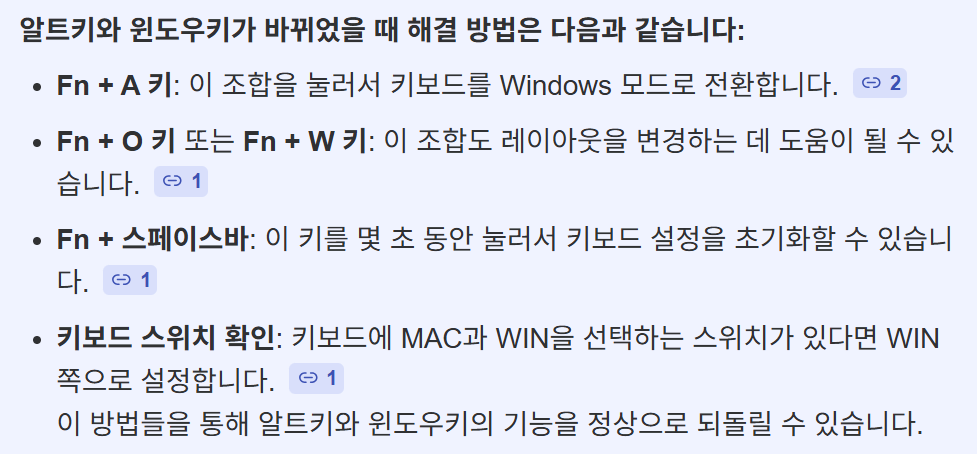
1. 간단한 키 조합으로 해결하기
대부분의 키보드에서 알트 키와 윈도우 키가 바뀌는 현상은 키보드 자체에 내장된 ‘키 스왑(Key Swap)’ 기능이 활성화되었기 때문입니다. 이 기능을 비활성화하려면 키보드에 따라 정해진 단축키를 눌러주면 됩니다.
독거미 키보드의 경우, 다음의 키 조합을 시도해보세요.
Fn + A
이 단축키는 보통 윈도우(Windows) 운영체제에 최적화된 모드로 전환하는 기능을 담당합니다. 이 키 조합을 누르면 알트 키와 윈도우 키의 기능이 원래대로 돌아올 가능성이 높습니다.
만약 위 방법으로 해결되지 않는다면, 다음의 키 조합도 시도해 볼 수 있습니다.
Fn + S
이 단축키는 맥(Mac) 운영체제에 최적화된 모드로 전환하는 기능이며, 간혹 실수로 이 모드로 전환되어 키 기능이 바뀌는 경우가 있습니다. 이 키를 누르면 다시 윈도우 모드로 돌아오면서 문제가 해결될 수 있습니다.
2. 키보드 리셋을 통해 해결하기
위의 키 조합으로 해결이 안 될 경우, 키보드 자체를 초기화하는 방법도 있습니다. 이 방법은 키보드의 모든 설정을 공장 출하 상태로 되돌리는 것으로, 키 스왑 문제 외에 다른 설정 오류도 함께 해결할 수 있습니다.
키보드 리셋 방법은 다음과 같습니다.
Fn + R
이 키 조합을 3~5초 정도 길게 누르면 키보드가 초기화됩니다. 이 방법은 독거미 키보드뿐만 아니라 다른 기계식 키보드에서도 흔히 사용되는 초기화 방법이니 알아두시면 좋습니다. 키보드 리셋 후에는 다시 한 번 키보드를 테스트하여 알트 키와 윈도우 키가 정상적으로 작동하는지 확인해 보세요.
3. 키보드 소프트웨어(드라이버) 확인하기
만약 위의 두 가지 방법으로도 문제가 해결되지 않는다면, 키보드 제조사에서 제공하는 전용 소프트웨어를 확인해 보는 것이 좋습니다. 독거미 키보드도 모델에 따라 전용 소프트웨어를 지원하는 경우가 많습니다.
소프트웨어 확인 및 해결 절차:
- 제조사 홈페이지 방문: 사용 중인 독거미 키보드 모델명을 확인하고, 제조사 공식 홈페이지에서 해당 모델의 **전용 소프트웨어(드라이버)**를 찾아 다운로드합니다.
- 소프트웨어 설치: 다운로드한 파일을 설치한 후 프로그램을 실행합니다.
- 키 매핑 설정 확인: 소프트웨어 내의 ‘키 매핑(Key Mapping)’ 또는 ‘키 설정’ 메뉴로 이동합니다. 이곳에서 알트 키와 윈도우 키의 기능이 바뀌어 있는지 확인하고, 원래대로 설정해줍니다.
- 설정 저장 및 적용: 변경된 설정을 ‘적용’ 또는 ‘저장’ 버튼을 눌러 적용합니다.
소프트웨어를 통한 설정은 키보드 자체의 하드웨어적인 설정보다 우선 적용되므로, 이 방법으로 문제를 확실하게 해결할 수 있습니다. 만약 소프트웨어가 없다면, 다음 단계로 넘어가기 전에 키보드 펌웨어를 업데이트하는 것도 고려해 볼 수 있습니다.
자주 하는 질문(FAQ)
u003cstrongu003eQ1. Fn 키가 없는 키보드는 어떻게 하나요?u003c/strongu003e
Fn 키는 대부분의 기계식 키보드에 기본적으로 탑재되어 있습니다. 만약 키보드에 Fn 키가 보이지 않는다면, 사용 중인 키보드 매뉴얼을 확인하거나 제조사에 문의하여 해당 키보드의 특수 기능 단축키를 찾아봐야 합니다. 일반적으로는 Fn 키 없이도 키 스왑 기능을 설정할 수 있는 다른 키 조합이 있을 수 있습니다.
u003cstrongu003eQ2. 독거미 키보드가 아닌 다른 기계식 키보드도 이 방법으로 해결할 수 있나요?u003c/strongu003e
네, 대부분의 기계식 키보드는 키 스왑이나 리셋 기능을 위한 단축키를 지원합니다. 다만, 키 조합이 제조사나 모델에 따라 다를 수 있습니다. 이 글에서 제시된 u003cstrongu003eu003ccodeu003eFn + Au003c/codeu003eu003c/strongu003e, u003cstrongu003eu003ccodeu003eFn + Su003c/codeu003eu003c/strongu003e, u003cstrongu003eu003ccodeu003eFn + Ru003c/codeu003eu003c/strongu003e 등의 단축키는 독거미 키보드에 최적화된 해결책이며, 다른 키보드의 경우 해당 모델의 매뉴얼을 참고하여 정확한 단축키를 확인하는 것이 가장 좋습니다.
