차량에서 네비게이션을 더욱 편리하게 이용하고 싶다면 아틀란 네비게이션과 카플레이의 연동은 필수입니다. 최근 스마트폰과 차량 시스템의 연동 기술이 발전하면서, 별도의 화면 전환 없이도 지도, 음악, 전화 기능을 동시에 사용할 수 있게 되었죠. 이번 글에서는 아틀란 네비게이션을 카플레이에 연결하고 활용하는 방법을 단계별로 알아보겠습니다.
1. 아틀란 네비게이션과 카플레이 호환 여부 확인하기
먼저 자신의 차량이 애플 카플레이 기능을 지원하는지 확인해야 합니다.
대부분 2018년 이후 출시된 차량은 기본적으로 카플레이가 탑재되어 있습니다.
또한 아이폰이 iOS 12 이상 버전이어야 아틀란 앱과의 연동이 원활하게 작동합니다.
이 두 가지 조건이 충족되어야만 카플레이 화면에서 아틀란 네비게이션을 실행할 수 있습니다.
2. 아틀란 앱 설치 및 최신 버전 업데이트
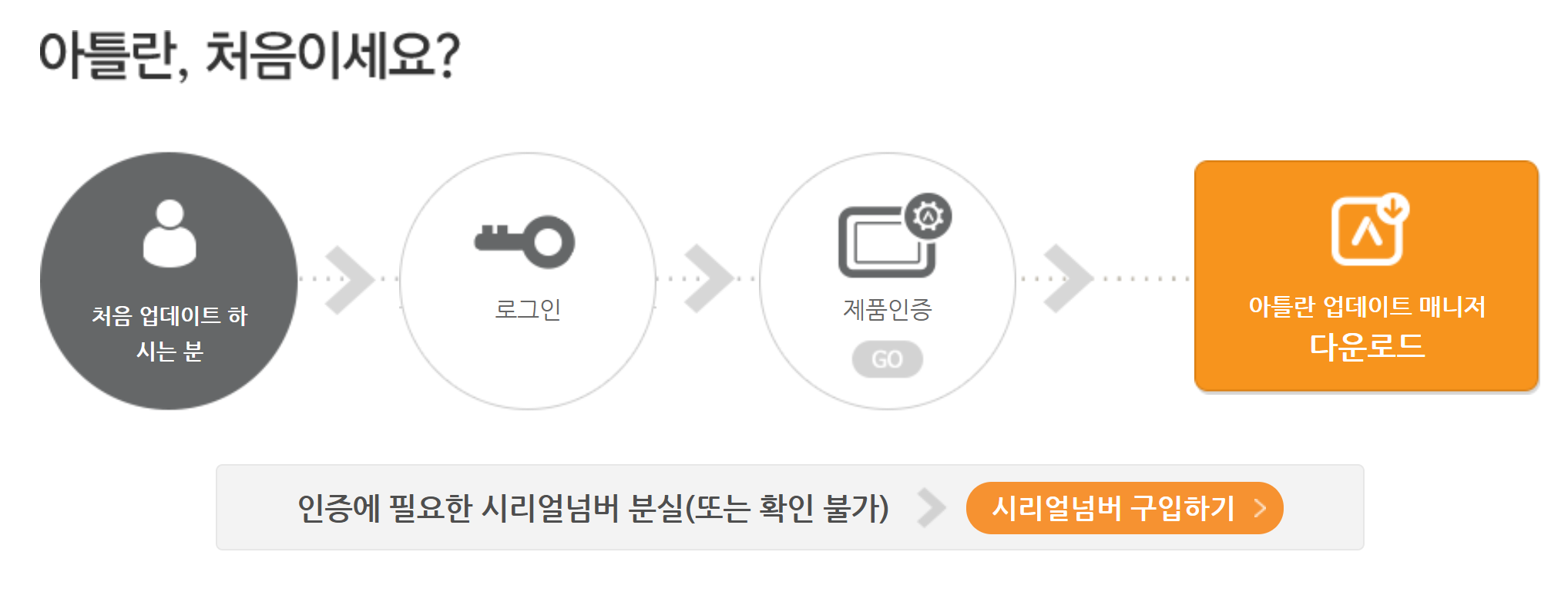
아이폰의 앱스토어에서 아틀란 네비게이션을 다운로드합니다.
이미 설치되어 있다면 최신 버전으로 업데이트하세요.
업데이트가 되어 있지 않으면 카플레이에서 실행이 제한될 수 있으며, 지도나 음성 안내 오류가 발생할 수 있습니다.
앱 실행 후 로그인까지 완료해 두면 차량 연결 시 자동으로 연동됩니다.
3. 차량과 아이폰 연결하기 (USB 또는 무선 연결)
가장 기본적인 연결 방식은 USB 케이블을 이용하는 것입니다.
아이폰을 차량의 USB 포트에 연결하면 자동으로 카플레이 실행 창이 뜹니다.
최근 차량의 경우 무선 카플레이도 지원하므로, 블루투스 또는 와이파이를 통해 무선으로 연결할 수도 있습니다.
연결이 되면 아이폰 화면이 차량 디스플레이로 전환되며, 아틀란 아이콘을 눌러 실행합니다.
4. 아틀란 네비게이션 기본 설정 및 사용법
처음 실행 시 위치 권한과 음성 안내 권한을 허용해야 합니다.
화면 중앙에는 실시간 지도, 좌측에는 경로 및 소요시간, 우측에는 주요 기능 버튼이 표시됩니다.
음성 인식을 통해 목적지를 검색할 수도 있으며, 기존 아이폰 지도보다 상세한 도로 정보와 교통량을 제공합니다.
또한 실시간 교통정보, 과속단속 카메라 알림, 고속도로 톨게이트 안내 등 다양한 기능이 포함되어 있습니다.
5. 연결 오류 발생 시 해결 방법
연결이 되지 않거나 아틀란 앱이 보이지 않는 경우, 다음을 점검해보세요.
- 아이폰에서 설정 > 일반 > 카플레이 > 차량 선택 후 ‘아틀란’ 허용 여부 확인
- 케이블 교체 또는 무선 연결 재시도
- 아틀란 앱을 삭제 후 재설치
- 차량의 인포테인먼트 시스템 소프트웨어 업데이트
위 과정을 거치면 대부분의 연결 문제가 해결됩니다.
6. 카플레이에서 아틀란을 활용하는 팁
운전 중 화면 조작이 어렵다면 시리(Siri) 음성 명령을 활용해 보세요.
예를 들어 “아틀란으로 강남역 가자”라고 말하면 바로 경로를 안내합니다.
또한 즐겨찾기 기능을 이용하면 자주 가는 목적지를 한 번에 선택할 수 있어 편리합니다.
음악 앱이나 전화 기능과 함께 병행할 수도 있어 멀티태스킹이 가능합니다.
자주 묻는 질문(FAQ)
Q1. 카플레이 화면에서 아틀란 앱이 보이지 않아요.
A1. 아틀란 앱이 최신 버전인지 확인한 후, 아이폰 설정에서 카플레이에 아틀란을 추가해 주세요. 차량을 재시동하면 정상적으로 표시됩니다.
Q2. 아틀란 앱을 실행했는데 음성 안내가 나오지 않아요.
A2. 아이폰의 볼륨이 너무 낮거나 블루투스 오디오가 다른 앱과 겹쳐 있을 수 있습니다. 설정 > 소리에서 음성 안내 볼륨을 조정해 보세요.
