삼성 노트북을 사용하다 보면 예상치 못한 문제로 A/S(애프터서비스)가 필요할 때가 있습니다. 삼성전자에서는 고객의 편의를 위해 온라인 및 모바일을 통한 A/S 예약 시스템을 제공하고 있습니다. 번거롭게 서비스센터를 방문하지 않고도 간편하게 예약하고, 빠르게 수리를 받을 수 있는 방법을 알아보겠습니다.
[예약하기] 삼성 서비스센터 AS

1. 삼성 노트북 A/S 예약 방법 총정리
삼성 노트북의 A/S를 예약하는 방법은 크게 온라인 예약과 모바일 예약으로 나눌 수 있습니다. 아래 표를 통해 각각의 방법을 비교해보세요.
| 예약 방법 | 접속 경로 | 예약 가능 서비스 | 특징 |
|---|---|---|---|
| 온라인 예약 | ➡️ 삼성전자 홈페이지 | 방문 수리, 픽업 서비스 | PC에서 간편하게 예약 가능 |
| 모바일 예약 | ➡️ 삼성 멤버스 앱 | 방문 수리, 원격 지원, 픽업 서비스 | 앱을 통한 쉽고 빠른 예약 |
온라인과 모바일 모두 삼성전자 계정이 필요하며, 예약 가능 날짜와 시간을 선택한 후 접수할 수 있습니다.
2. 삼성 노트북 A/S 온라인 예약 방법
온라인으로 삼성 노트북 A/S를 예약하려면 다음 단계를 따르세요.
- ➡️ **삼성전자 홈페이지**에 접속합니다.
- “고객지원” 메뉴에서 “서비스센터 예약”을 선택합니다.
- 로그인 후, 노트북 제품을 선택합니다.
- 원하는 서비스 유형(방문 수리, 픽업 서비스)을 선택합니다.
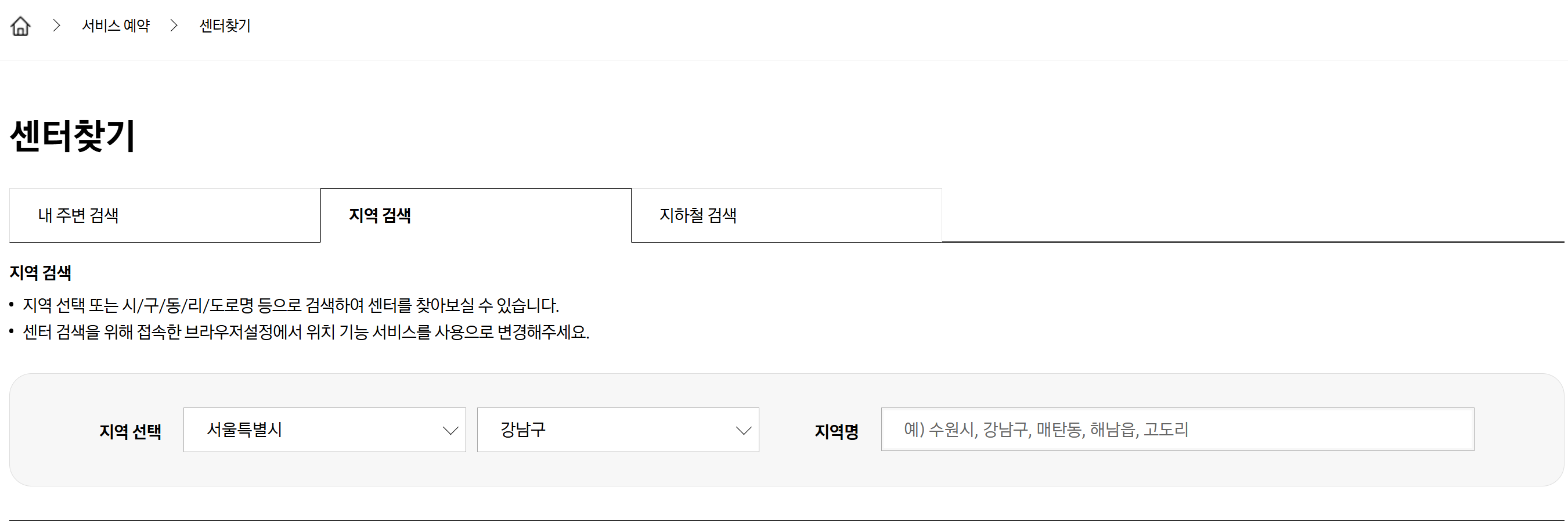
- 서비스센터 위치 및 방문 날짜, 시간을 설정합니다.
- 예약 확인 후 접수를 완료합니다.
온라인 예약의 장점은 PC 화면에서 상세한 서비스 정보를 확인하며 신청할 수 있다는 점입니다.
3. 삼성 노트북 A/S 모바일 예약 방법
모바일에서는 삼성 멤버스 앱을 통해 간편하게 A/S 예약이 가능합니다.
- ➡️ **삼성 멤버스 앱**을 다운로드 후 실행합니다.
- “고객지원” 메뉴에서 “A/S 예약”을 선택합니다.
- 삼성 계정으로 로그인한 후, 노트북 제품을 선택합니다.
- 서비스 유형을 선택하고 예약할 날짜와 시간을 지정합니다.
- 예약 내역을 확인하고 접수를 완료합니다.
모바일 예약은 언제 어디서나 손쉽게 접속할 수 있어 매우 편리합니다.
4. 삼성 노트북 서비스센터 방문 전 확인 사항
서비스센터 방문 전, 원활한 수리를 위해 몇 가지 사항을 미리 확인하는 것이 중요합니다.
✅ 예약 확인: 예약 완료 후, 예약 내역을 문자나 이메일로 받았는지 확인하세요.
✅ 데이터 백업: 수리 과정에서 데이터 손실이 발생할 수 있으므로 중요한 파일은 미리 백업하세요.
✅ 제품 보증 여부 확인: 제품 보증기간이 남아 있다면, 무상 수리가 가능할 수도 있습니다.
✅ 필요한 서류 준비: 제품 보증서나 구매 영수증을 준비하면 A/S 진행이 더욱 원활합니다.
5. 원격 지원 서비스 활용하기
삼성전자는 방문 없이도 문제를 해결할 수 있도록 원격 지원 서비스를 제공합니다.
- 원격 지원 신청 방법
- 삼성 멤버스 앱에서 “원격 지원” 메뉴를 선택합니다.
- 전문 엔지니어와 연결 후, 화면 공유를 통해 문제를 해결합니다.
- 간단한 설정 오류나 소프트웨어 문제는 방문 없이 해결 가능합니다.
원격 지원은 소프트웨어 문제나 설정 변경 등 간단한 문제 해결에 매우 유용합니다.
자주 묻는 질문 (FAQ)
u003cstrongu003eQ1. 예약 없이 서비스센터 방문해도 되나요?u003c/strongu003e
A1. 예약 없이 방문도 가능하지만, 대기 시간이 길어질 수 있습니다. 원활한 수리를 위해 u003cstrongu003e온라인 또는 모바일 예약을 권장u003c/strongu003e합니다.
u003cstrongu003eQ2. 삼성 노트북 A/S 비용은 어떻게 확인할 수 있나요?u003c/strongu003e
A2. 서비스 유형과 제품 보증 상태에 따라 비용이 달라집니다. u003cstrongu003e삼성전자 홈페이지u003c/strongu003e 또는 u003cstrongu003e삼성 멤버스 앱u003c/strongu003e에서 대략적인 비용을 확인할 수 있으며, 서비스센터 방문 후 최종 비용이 확정됩니다.
