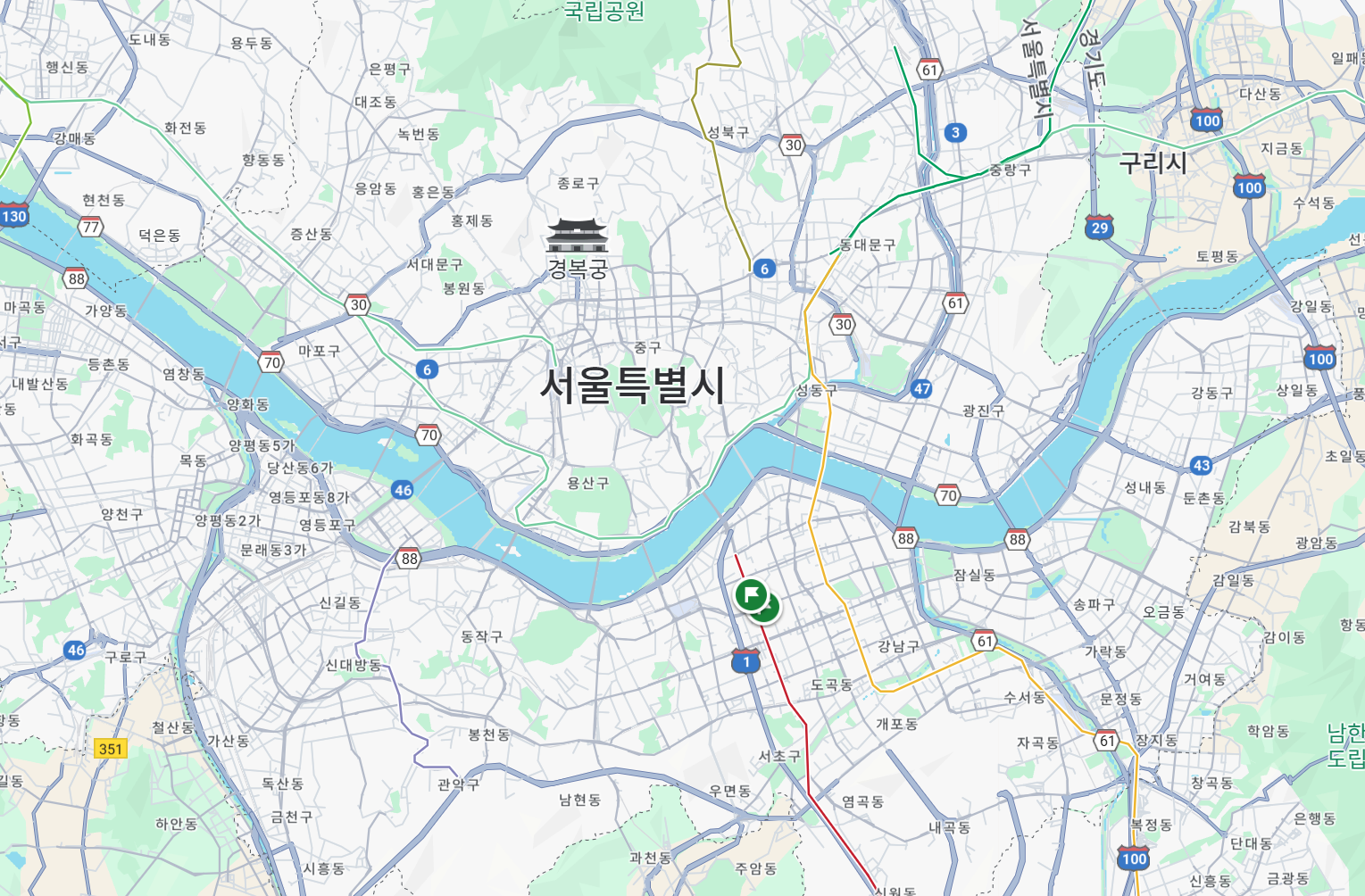
1. 구글 지도 앱 실행 및 길찾기 시작
모바일 기기에서 구글 지도 앱을 실행하는 것부터 시작합니다. 앱 아이콘을 터치하면 현재 위치를 중심으로 지도가 나타납니다. 화면 상단 검색창에 가고자 하는 목적지를 입력하거나, 지도 위에서 직접 목적지를 탭하여 지정할 수 있습니다. 목적지를 지정한 후, 화면 하단에 나타나는 ‘길찾기’ 버튼을 누릅니다. 그러면 현재 위치에서 목적지까지의 다양한 경로 옵션(자동차, 대중교통, 도보, 자전거 등)이 표시됩니다. 이 단계에서 자신이 이용할 교통수단을 선택하면 최적의 경로가 지도에 파란색 선으로 표시됩니다. 경로가 여러 개일 경우, 소요 시간과 거리를 비교하여 가장 효율적인 경로를 선택하는 것이 좋습니다.
2. 로드뷰 모드 진입 및 경로 확인
경로를 선택한 후, 로드뷰를 실행하여 실제 경로를 확인해 볼 차례입니다. 길찾기 경로가 표시된 상태에서 화면을 축소하거나 확대하면서 원하는 지점을 찾아보세요. 로드뷰는 파란색 선으로 표시된 길 위에서만 사용할 수 있는 기능입니다. 화면의 아무 곳이나 길게 누르면 빨간색 핀이 나타나고, 화면 좌측 하단에 로드뷰 아이콘이 나타납니다. 이 아이콘을 터치하면 해당 지점의 로드뷰 화면으로 전환됩니다. 로드뷰 화면에서는 손가락을 이용해 360도로 화면을 회전하며 주변 풍경을 살펴볼 수 있고, 화살표 아이콘을 탭하여 앞으로 이동하며 길을 따라갈 수 있습니다. 이 기능을 활용하면 미리 주변의 건물이나 표지판을 확인하여 길을 잃을 가능성을 줄일 수 있습니다.
3. 로드뷰를 이용한 길찾기 상세 탐색
로드뷰 모드에서 길을 따라가며 주변을 탐색하는 것은 매우 유용합니다. 목적지까지 가는 길목에 있는 주요 교차로나 랜드마크를 미리 확인해 두면 실제 이동 시 큰 도움이 됩니다. 예를 들어, “이 사거리에서 우회전”, “저 편의점을 지나서 좌회전”과 같은 구체적인 이정표를 로드뷰를 통해 미리 파악해 두는 것입니다. 로드뷰 화면에서 화면 하단의 막대바를 좌우로 드래그하면 경로를 따라 이동하는 모습을 미리 볼 수 있습니다. 마치 영화의 한 장면처럼 연속적으로 주변 환경이 바뀌는 것을 확인하며 경로를 한눈에 파악할 수 있습니다. 이 기능은 특히 복잡한 도심이나 낯선 동네에서 길을 찾아갈 때 심리적 안정감을 줄 뿐만 아니라, 실제 이동 시간을 단축하는 데 기여합니다.
자주하는 질문
u003cstrongu003eQ1: 로드뷰가 제공되지 않는 곳도 있나요?u003c/strongu003e
A1: 네, 있습니다. 구글 로드뷰는 구글 스트리트 뷰 차량이 촬영한 사진을 기반으로 하기 때문에, 차량 진입이 어려운 좁은 골목길이나 사유지, 최근에 개발된 신규 지역 등은 로드뷰가 제공되지 않을 수 있습니다. 로드뷰가 지원되지 않는 곳은 지도에 파란색 선이나 아이콘이 나타나지 않습니다.
u003cstrongu003eQ2: 로드뷰를 보다가 길을 잃었을 때 다시 길찾기 화면으로 돌아가려면 어떻게 해야 하나요?u003c/strongu003e
A2: 로드뷰 화면의 좌측 상단에 있는 뒤로가기 화살표 버튼을 누르면 이전 지도 화면으로 돌아갈 수 있습니다. 여러 번 뒤로가기 버튼을 누르면 최종적으로 길찾기 경로가 표시된 초기 화면으로 돌아가게 됩니다.
